Taasta - kustutatud firma taastamine. Valik asendab
valiku "Eemalda" ja tekib ainult juhul kui valitud firma on kustutatud.
Sama sisuga menüü avaneb ka siis kui viia hiirekursor akna "Firma kiirotsija" otsingu tulemuste tabeli kohale ning vajutada hiire parempoolset klahvi.
Aknal "Firma kiirotsija" on kaks nuppu "OK" ja "Katkesta" ning valik "Kustutatud". Vajutades nuppudele "OK" või "Katkesta"
suletakse kiirotsija. Valides valiku "Kustutatud"
näidatakse otsingu tulemuste tabelisse ka kustutatud firmad.
Uue firma loomine
Uue firma loomiseks tuleks kiirotsija aknas valida, kas:
Mõlema tegevuse tulemusena avaneb aken "Firma", kuhu sisestatakse firma vajalikud andmed.
Firma muutmine
Firma muutmiseks tuleb firma üles otsida, aktiviseerida
ning valida, kas:
menüüst "Firma" valik "Muuda"
või
viia
hiirekursor akna "Firma kiirotsija" otsingutulemuste
tabelile, vajutada hiire parempoolset klahvi ning valida avanenud
menüüst valik "Muuda".
Selle tulemusena avaneb aken "Firma", kus saab teostada soovitud muudatused. Muudatused salvestatakse "OK"-nupust.
Eemaldatud firma taastamine
Kustutatud firma taastamiseks tuleb kõigepealt firmade kiirotsija aknas märkida ära lipp "Kustutatud". Selle toimingu tulemusena ilmuvad firmade loetellu ka kustutatud firmad. Otsides üles ja aktiviseerides firma, mida tahetakse taastada, tuleb valida, kas:
menüüst "Firma" valik "Taasta"
või
viia
hiirekursor akna "Firma kiirotsija" otsingutulemuste
tabelile, vajutada hiire parempoolset klahvi ning valida avanenud
menüüst valik "Taasta".
Selle tulemusena taastatakse kustutatud firma ja lipu "Kustutatud" maha võtmisel jääb see firma loetellu.
Firma registrikaart
Registrikaart “Firma” koosneb päisest ning kahest kuni neljast infolehest:
- Üldandmed
- Arveldusarved
- Kliendi lepingud
- Tarnija lepingud
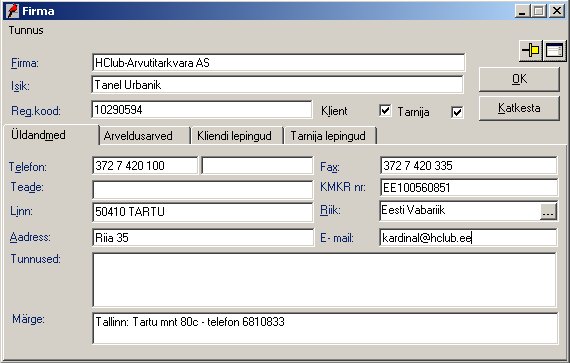
Registrikaardi päises kirjeldatakse:
- Firma - ettevõtte nimetus
- Isik - kontaktisik, näidatakse välja firmade kiirotsijas ja vajadusel on võimalik trükkida arvele
- Reg.kood - firma registreerimiskood
- Klient - määrang, kas firma on klient; vastavalt sellele luuakse firmale kliendileping ning firmakaardile tekib juurde leht “Kliendi lepingud”
- Tarnija - määrang, kas firma on tarnija; vastavalt sellele luuakse firmale tarnijaleping ning firmakaardile tekib juurde leht “Tarnija lepingud”
Leht “Üldandmed”
Üldandmetena sisestatakse:
- Telefon - võimalus sisestada kaks telefoninumbrit; näidatakse välja firmade kiirotsijas ja vajadusel trükitakse arvele;
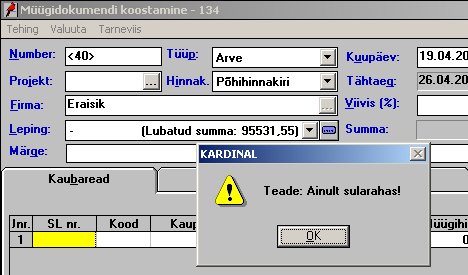
- Teade - siia lahtrisse sisestatud tekst kuvatakse selle firma nimele tehtavate dokumentide koostamisel kohe pärast firma määramist; kasutatakse olukorras, kus programmi kasutajatele soovitakse anda selle firma kohta olulist informatsiooni;
Näide: Klient on pidev võlglane ja on otsustatud, et sellele firmale võib müüa ainult sularahas. Väljale sisestatakse tekst: "Ainult sularahas!". Müügiarve tegemisel kuvatakse kasutajale tekst:
- Linn - sisestatakse linn (vajadusel ka maakond, vald) koos indeksiga;
- Aadress - sisestatakse tänav (vajadusel ka küla);
- Tunnused - kui kasutatakse firmatunnuseid, siis siia määratakse vastav tunnus; firmatunnuseid kasutatakse analüüsis;
- Märge - vaba teksti väli, mis kuvatakse firmade kiirotsijas;
- Fax - fax'i number; kuvatakse firmade kiirotsijas ja vajadusel trükitakse arvele;
- KMKR nr. - käibemaksukohustuslase number; kindlasti sisestatakse koos riigi šifriga;
- Riik - firma registreerimise asukoht-riik; kasutatakse infohulgana ja filtrina Intrastat'i aruandluses: "Kauba saabumine" (Ost -> Aruanded -> Kauba saabumine), "Kauba lähetamine" (Müük -> Aruanded -> Kauba lähetamine); on üks filtritest aruandes "Firmad" (Registrid -> Aruanded -> Firmad);
- E-mail - firma e-maili aadressid.
Leht “Arveldusarved”
Hankijate puhul on ettevõtte arveldusarve sisestamine kohustuslik, seda kontrollitakse maksekorralduse tegemisel. Arveldusarveid võib ühel firmal olla mitu.
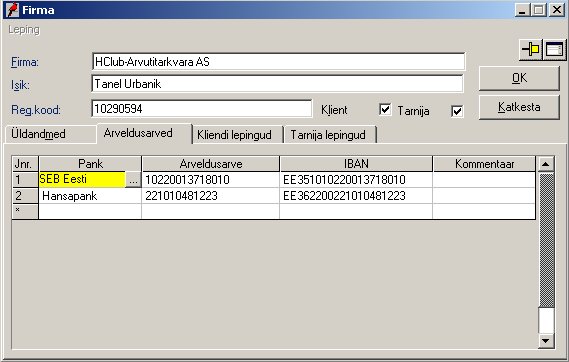
Arveldusarvete kirjeldamisel kasutatavad infoväljad:
- Pank - panga nimetus, valitakse sellelt väljalt avanevast pankade kiirotsijast;
- Arveldusarve - konto number;
- IBAN - konto rahvusvaheline number;
- Kommentaar - vaba teksti väli, võib ka puududa; samas kui firmal on mitu arveldusarvet võiks siia kirjutada selle konto kasutamist iseloomustava märksõna (N: maksuameti puhul - käibemaks, tulumaks jne).
Lehed “Kliendi lepingud” ja “Tarnija lepingud”
Info, mida need lehed esitavad, on sarnane, vahe on ainult selles, et ühel
näidatakse kliendi, teisel hankija lepingutega seotud informatsiooni.
Minnes lehele "Kliendi lepingud" või "Tarnija lepingud" kuvatakse kasutajale kõik
antud firmale kirjeldatud lepingud. Kui firma on määratud kas kliendiks või tarnijaks, siis kindlasti eksisteerib tal vähemalt üks leping nimega "-".
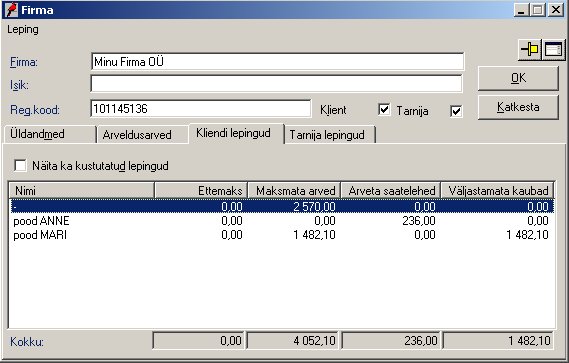
Lepingu informatsioonist näidatakse:
- nimi - lepingu nimetus
- ettemaks - lepingule tehtud ettemaks
- maksmata arved - maksmata arvete kogusumma
- arveta saatelehed - saatelehtedega väljastatud kaupade summa, millele ei ole veel arvet tehtud
- väljastamata kaubad - arvete kaubaridade summa, milledele ei ole veel saatelehti tehtud
NB! Siin näidatav informatsioon on selle firma konkreetsete lepingute hetkeseis!
Akna üleval vasakul nurgas asuva menüü "Leping" all avanevad tomingud lepingutega tegelemiseks ja lepingu saldodena esitavate summade detailsemaks vaatamiseks. Sama menüü avaneb ka parempoolse hiireklahviga konkreetse lepingu peal:
- uus - uue lepingu koostamine
- muuda - aktiveeritud lepingu muutmine
- eemalda - aktiveeritud lepingu eemaldamine
- maksmata arved - võimalus vaadata maksmata arveid
- arveta saatelehed - võimalus vaadata saatelehti, milledele on arved tegemata
- väljastamata kaubad - võimalus vaadata arveid, mille kaubaridadele on saatelehed tegemata
Kliendi/Tarnija leping
Leping on firma registrikaardi osa, millel registreeritakse firma maksetingimused
ja peetakse arvestust ettevõtte saldo kohta.
Ühel ettevõttel võib olla mitu samaaegset kliendi või tarnija lepingut. Mitu lepingut võimaldab pidada eraldi arvestust ühe juriidilise üksuse erinevate osade lõikes või erinevate tehingutüüpide lõikes. Lisaks on igale lepingule võimalik määrata omad maksetingimused ja tarneaadressid. Erinevatele lepingutele erinevate tarneaadresside
määramisel tuleks iga tarneaadressi jaoks luua firma registrikaart.
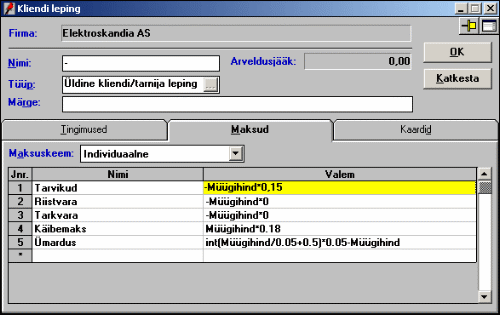
Aken koosneb kahest mõttelisest osast: lepingu päisest ja lepingu sisulehtedest.
Lepingul on kolm lehte:
- Tingimused – lepingu makse- ja kehtivustingimused
- Maksud – lepingu kohta kehtiv maksuskeem
- Kaardid – lepinguga seotud kliendikaardid
Leht “Tingimused”
Lepingu tingimustes pannakse kirja lepingu algus- ja lõppkuupäev,
saldopiir, lepinguga seotud arvete vaikimisi maksetähtaeg, lepinguga seotud arvete
maksimaalne lubatud summa, viiviseprotsent, dokumendi tüüp ja kauba saaja kui see
on erinev. Tarneaadressi märkimiseks tuleks vajutada klahvi ning
otsida avanenud firma kiirotsijast sobiv ettevõte.
Dokumendi tüüp on määrang, millist tüüpi dokument tehakse kassamüügi ülevõtmisel
lepinguga seotud kaarditehingute kohta. Dokumendi tüübist sõltub ka see kas
kaarti käsitletakse krediitkaardina või sooduskaardina. Võimalikud valikud:
- arve - kaardimüügi põhjal koostatakse Kardinalis arve. Kaarte käsitletakse sularaha sooduskaartidena.
- arve-saateleht - kaardimüügi põhjal koostatakse Kardinalis arve-saateleht. Kaarte käsitletakse sularaha sooduskaartidena.
- sularaha arve-saateleht - kaardimüügi põhjal koostatakse Kardinalis sularaha arve-saateleht. Kaarte käsitletakse sularaha sooduskaartidena.
- saateleht - kaardimüügi põhjal koostatakse Kardinalis saateleht.
Kaarte käsitletakse deebet-kreedit kaartidena.
Leht “Maksud”
Maksuskeem – määrang, mille järgi otsustatakse, millist maksuskeemi
rakendatakse lepinguga seotud arvete koostamisel.
- Üldine – kasutatakse üldist maksuskeemi
- Individuaalne – kasutatakse üldisel maksuskeemil põhinevat skeemi, mille parameetreid on kasutajal võimalik muuta.
Lisaks on kasutajal endal võimalik luua maksuskeeme, mis samuti tekivad
valikusse. Maksuskeemi loomist vaata punkt “Maksuskeemid”.
Leht “Kaardid”
- Jnr. - rea järjekorranumber tabelis.
- Kaardi nr. - kaardi number (küsimärk lahtri lõpus võimaldab arvutada
kaardinumbri viimase, kontrollnumbri).
- Kommentaar - kaardi kommentaar.
- Staatus - kaardi staatus, mis määrab ära kaardi hetkeolukorra. Võimalikud on
järgmised staatused:
- Kehtiv - kaarti on lubatud kasutada
- Peatatud - tehingud kaardiga on ajutiselt peatatud
- KAOTATUD! - kaart on kuulutatud kaotatuks ja ei kehti
- PIN - kaardi kasutamisel küsitava PIN-koodi (personal identification number) olemasolu. PIN-koodi valimisel avaneb uus aken, kuhu tuleb sisestada kood.
- Salajane - kaardi salastatuse määrang, mis määrab ära kas kassatšekil
trükitakse välja lõpphinnad või müügihinnad.
Uue lepingu loomiseks tuleb vastavalt soovile avada firma kaardil kas kliendi või tarnija infoleht ning:
Mõlema tegevuse tulemusena avaneb aken "Kliendi leping" (või "Tarnija leping"), kuhu sisestatakse vajalikud andmed.
Lepingu muutmine
Lepingu muutmiseks tuleb leping üles otsida, aktiviseerida
ning valida, kas:
menüüst "Leping" -> "Muuda"
või
viia
hiirekursor lepingute loetelu kohale, vajutada hiire parempoolset klahvi ning valida avanenud
menüüst valik "Muuda".
Selle tulemusena avaneb aken "Kliendi leping" (või "Tarnija leping"), kus saab teostada soovitud muudatused. Muudatused salvestatakse "OK"-nupust.
Eemaldatud lepingu taastamine
Kustutatud lepingu taastamiseks tuleb avada lepingute vaade ja märkida selles lipp "Kustutatud". Selle toimingu tulemusena ilmuvad lepingute loetellu ka kustutatud lepingud. Aktiviseerides lepingu, mida tahetakse taastada, tuleb valida, kas:
menüüst "Leping" -> "Taasta"
või
viia
hiirekursor lepingute loetelu kohale, vajutada hiire parempoolset klahvi ning avanenud menüüst valida "Taasta".
Selle tulemusena taastatakse kustutatud leping ja lipu "Kustutatud" maha võtmisel jääb see leping loetellu.


