|  INFO |  MAJANDUSTARKVARA |  DIGISALVESTUS |  AUTOMAATIKA |

Otsing: Kasutaja: Salasõna:
KARDINAL
KASUTUSJUHEND
PROGRAMMI KIRJELDUS
OST
MÜÜK
LADU
RAAMAT
REGISTRID
KAUBAD
TEENUSED
HINNAKIRJAD
MÜÜGIKOODID
ÜHIKUD
MAKSUD
PROJEKTID
TUNNUSED
LEPINGUTE TÜÜBID
FIRMAD
KAARDID
PANGAD
PERIOODID
KASUTAJAD
ARUANDLUS
RIIGID
SEADED
KARDINAL ABC
PEAKASSA
KASSAMÜÜK
KAUGSIDE
TURVAKOOPIA
BRONEERIMINE
PALK
VALUUTA
PÕHIVARA
INVENTUUR
KORDUVAD KÜSIMUSED
Hinnakirjade register

Register "Hinnakirjad" on erinevate hinnakirjade loomiseks ja muutmiseks.

Registri valimisel: Registrid -> Kaubad/Teenused -> Hinnakirjad avaneb aken "Hinnakiri", kus esitatakse kõik loodud (ja kasutajale lubatud) hinnakirjade tabelid.

Tabelis on kindlasti neli veergu:

  1. Kood- kauba/teenuse kood.

  2. Nimetus- kauba/teenuse nimetus.

  3. Põhihinnakiri- põhihinnakirja informatsiooni veerg.

  4. Põhihinnakiri- põhihinnakirja muutmise veerg.

Järgmistes veergudes näidatakse teisi hinnakirju tähestikulises järjekorras.

Kui põhihinnakirjal on kaks veergu, siis teistel hinnakirjadel on üks veerg. Põhihinnakirja esimene veerg on ainult loetav ja mõeldud võrdlemise aluseks teiste hinnakirjadega. Teises veerus on võimalik hindu muuta.

Akna avamisel on tabel tühi. Tabeli täitmiseks kaupade ja teenuste loeteluga on vaja teha vastav valik andmeväljas "Filter". Korraga saab kasutada ainult ühte filtrit. Võimalikud filtrid avanevad noolenupust andmeväljas:
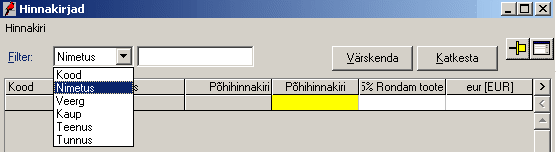
  • Kood - filter seatakse kaubakoodi või selle osa järgi
  • Nimetus - filter seatakse kauba nimetuse või selle osa järgi
  • Veerg - filter seatakse valitud hinnakirjas esinevate hindadega kaupade ja/või teenuste järgi
  • Kaup - hinnakirjades näidatakse ainult kaupu
  • Teenus - hinnakirjades näidatakse ainult teenuseid
  • Tunnus - filter seatakse valitud tunnuse järgi

Pärast valikut täidetakse tabel kaupade/teenuste loeteluga ja esitatakse nende hinnad kõikides loodud hinnakirjades:
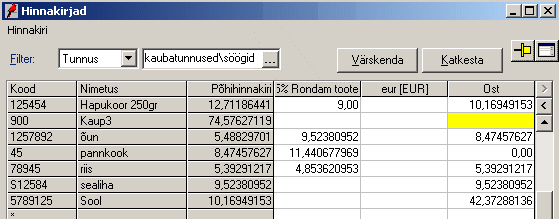
Antud näites seati filter kaubatunnuse järgi ning tulemusena kuvati kõik kaubad, mis omavad tunnust "Kaubatunnused/söögid".

Akna üleval vasakul nurgas asuva menüü "Hinnakiri", valikute abil on võimalik muuta näidatavat informatsiooni ning arvutada hinnakirja hindasid:

  • Uus veerg - uue hinnakirja tegemine. Selleks on kaks erinevat võimalust:

    • Hinnakiri - hinnakiri koostatakse konkreetsetest arvväärtustest
    • Allahindlus hinnakirjale - hindade asemel sisestatakse allahindlusprotsendid ja lisaks näidatakse hinnakiri, mis hindade leidmisel aluseks võetakse.
  • Muuda veeru nime - võimaldab muuta valitud hinnakirja nime. Avaneb aken hinnakirja nimega, kus on võimalik seda muuta. Nime ei ole võimalik muuta põhihinnakirjal.

  • Kustuta veerg - võimaldab kustutada valitud hinnakirja.

  • Arvuta hinnad hinnakirjas: "valitud hinnakirja nimi" - võimaldab arvutada hinnakirja hindu lähtuvalt erinevatest parameetritest: suhtarv, valem, maksuskeem, ostudokumendid.

  • Sorteeri - võimaldab sorteerida hinnakirjas olevaid kaupu/teenuseid järgmiste parameetrite järgi:

    • Kood - kaupade/teenuste koodi järgi (kasvavas järjekorras)
    • Nimi - kaupade/teenuste nimetuse järgi (kasvavas järjekorras)
    • Hind - kaupade/teenuste müügihinna järgi (kasvavas järjekorras)
  • Kaup/teenus - võimaldab avada valitud kauba või teenuse registrikaardi muutmiseks.

  • Hinnakiri ilma maksudeta - näitab hinnakirjades olevate kaupade/teenuste hindu ilma maksudeta.

  • Hinnad koos maksudega - näitab hinnakirjas olevate kaupade/teenuste hindu koos maksudega.

NB! Näidatavad hinnad on vaikimisi ilma maksudeta. Kui soovitakse näha lõpphindu, siis tuleb teha menüüvalik: Hinnakiri -> Hinnad koos maksudega.

Aknal "Hinnakiri" on kaks nuppu:

  • Värskenda - nupule vajutamisel kontrollitakse kas kasutaja on teinud mingeid muudatusi. Kui jah, siis küsib programm üle, kas salvestada tehtud muudatused:

    Kui kasutaja seda ei soovi, siis loetakse hinnakirjade tabelisse andmebaasis olevad kaupade/teenuste hinnad;

  • Katkesta - nupule vajutamisel suletakse aken. Juhul kui hinnakirjades on tehtud mingeid muudatusi küsib programm üle, kas salvestada tehtud muudatused.


Uue hinnakirja loomine

Uue hinnakirja loomiseks on menüüvalikus Hinnakiri -> Uus veerg kaks võimalust:

  • Hinnakiri - hinnakiri koostatakse fikseeritud hindadest ja võimalikud on kõik hinnakirjade arvutamise võimalused: "Arvuta hinnakirja hinnad". Hinnakirja loomisel tuleb määrata hinnakirjale nimi (valuuta mooduli olemasolul ka valuuta):

  • Allahindlus hinnakirjale - tegemist on protsentuaalse hinnakirjaga, kuhu on hindade asemel sisestatud protsendid ja lisaks on määratud hinnakiri, millelt vastav protsent arvutatakse. Sellise hinnakirja tekitamisel tuleb anda hinnakirjale nimi ja määrata aluseks võetav hinnakiri:

    Antud näites on uue hinnakirja nimeks: "Hulgihind" ja aluseks võetakse põhihinnakiri. Pärast hinnakirja tekitamist sisestatakse vastavad protsendid:

    Protsentuaalsete hinnakirjade puhul sõltub hind teisest hinnakirjast, mis tähendab seda, et aluseks võetava hinnakirja muutumisel, muutuvad ka selle hinnakirja hinnad.

    NB! Protsentuaalsete hinnakirjade puhul ei ole võimalik kasutada hinnakirjade arvutamise algoritme, keelatud on menüüvalik: "Arvuta hinnakirja hinnad".

Uus hinnakiri listatakse tabeli lõppu. Pärast salvestamist (või info värskendamist) paigutuvad hinnakirjad ringi tähestikulisse järjekorda.

NB! Hinnakirja loomisel antakse selle hinnakirja õigus vaid kasutajale, kes selle lõi.


Hinnakirja eemaldamine

Hinnakirja eemaldamiseks tuleb liikuda kursoriga (kollane kast) vastavale hinnakirja veerule ja valida akna menüüst "Hinnakiri" valik "Kustuta veerg".

NB! Põhihinnakirja ei saa kustutada!
NB! Kustutatud hinnakirja ei ole võimalik taastada!


Hinnakirja hindade arvutamine

Selleks, et arvutada hinnakirja hindasid, tuleb minna õige hinnakirja veeru peale. Vajadusel tuleb vastav hinnakiri enne tekitada. Seejärel valitakse menüüst: Hinnakiri -> Arvuta hinnkirja hinnad. Hindade arvutamisel on neli erinevat võimalust:

  1. Kasutades suhtarvu - hindade arvutamisel võetakse aluseks mõni teine hinnakiri ja nendele hindadele rakendatakse vastavat protsenti või kordajat. Kui on vajadust kopeerida ühe hinnakirja hindu teise hinnakirja, on suhtarvuks "0".

    Näide: Koostame hulgihinnakirja, mille hinnad on põhihinnakirjast 10% väiksemad. Selleks loome kõigepealt uue hinnakirja "Hulgihind -10%, liigume selle hinnakirja peale ja teeme valiku hindade arvutamiseks:

    Menüüvalik tegemisel avaneb kordaja sisestamise ja hinnakirja määramise aken:

  2. Kasutades valemit - võimaldab kirjeldada valemit ja kasutada seda hinnakirjahindade arvutamisel.

  3. Kasutades maksuskeemi - võimaldab arvutada hindu lähtuvalt konkreetsest maksuskeemist.

  4. Kasutades ostudokumente - hindade leidmisel on aluseks kasutaja poolt määratud perioodi ostudokumendid, mille põhjal leitakse selle perioodi keskmine ostuhind.

    Näide: Arvutame üle ostuhinnakirja hinnad kahe viimase nädala dokumentide põhjal. Selleks tuleb liikuda hinnakirja: "Ostuhind" peale ja teha valik hindade arvutamiseks:

    Menüüvaliku tegemisel avaneb perioodide kiirotsija, kus toimub perioodi määramine:


Valemi koostamine

Valemi koostamisel on vaja anda valemile nimi ja seejärel kirjeldada muutujate ja matemaatiliste kordajate jada. Valemis on kasutatavad kaks muutujat: müügihind ja valem. Müügihind on kauba maksudeta hind, valem on varem defineeritud valemi nimetus.

Näide: Valemi "müügihind*0.05" sisuks on see, et müügihinnale lisatakse 5%.


HClub Süsteemid OÜ©