|
|
Menüüvalikul: Registrid -> Kaubad/Teenused -> Kaubad avaneb aken “Kauba kiirotsija”. Kiirotsija abil on võimalik otsida, luua, muuta ja eemaldada kaupade registrikaarte.
Aken “Kauba kiirotsija” jaguneb otsingu filtrite lahtriteks ja otsingu tulemuste aknaks.
Otsingu filtriteks on:
- Nimi - võimalus otsida nime järgi
- Kood - võimalus otsida koodi järgi
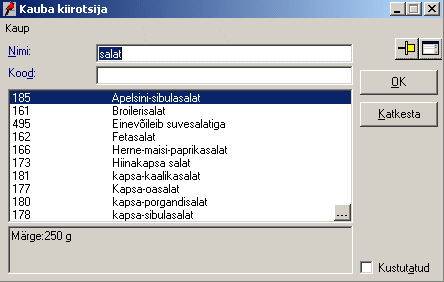
Kiirotsija alustab otsimist automaatselt pärast mingi sümboli sisestamist filtri lahtrisse. Otsimisel ei pea sisestama kauba täispikka nime või koodi, piisab nime või koodi osast. Otsimise juures on võimalik kasutada ka metamärke:
* - tähistab suvalist arvu
suvalisi märke
? – tähistab ühte
suvalist märki
Näiteks: filtri a*a järgi näidatakse kõik need registrikaardid, kus esineb kaks 'a' tähte, millede vahele jääb suvaline arv suvalisi
märke.
Samas filtri a?a järgi näidatakse kõik need registrikaardid, kus esineb kaks a tähte, millede vahele jääb veel üks märk.
Kasutaja poolt sisestatud filtritele vastavad kaubad näidatakse otsingu tulemuste aknas.
Aknal “Kaupade kiirotsija” on kaks nuppu “OK” ja “Katkesta” ning valik “Kustutatud”.
Vajutades nuppudele “OK” või “Katkesta” suletakse kiirotsija aken. Valides valiku “Kustutatud” näidatakse otsingu tulemuste aknasse ka filtritingimustele vastavaid kustutatud kaupu.
Akna allosas, kaupade nimistu all, on passiivne andmeväli (hall), kus näidatakse aktiivse kauba registrikaardi lahtrisse "Märge" sisestatud informatsiooni.
Akna üleval vasakus nurgas asub menüü “Kaup”, millel on järgmised valikud:
- Uus - avab uue kauba registrikaardi loomise akna
- Muuda - avab valitud kauba registrikaardi muutmiseks
- Eemalda - eemaldab valitud kauba registrikaardi
- Koopia - tehakse koopia aktiivseks märgitud kauba registrikaardist ja avatakse see muutmiseks
- Filter - filtriks on kauba kood, mis annab võimaluse kaupa otsida lisaks kauba nimetusele ka kauba koodi järgi
Järjesta - võimalus määrata, kas kaubad järjestatakse nime või koodi järgi. Vaikimisi on järjestus kauba nimetuse järgi.
Taasta - taastab kustutatud kauba registrikaardi (valik asendab valiku "Eemalda" ja ilmub ainult juhul kui valitud on kustutatud registrikaart)
Sama sisuga menüü avaneb ka siis kui viia hiirekursor akna “Kaupade kiirotsija” otsingu tulemuste tabeli kohale ning vajutada hiire parempoolset klahvi.
Uue kauba registrikaardi loomine
Uue kaubaregistrikaardi loomiseks on
kaks võimalust, kas:
- valida akna “Kauba kiirotsija” menüüst Kaup -> Uus või
- viia hiirekursor kiirotsija otsingutulemuste aknale ja vajutada
hiire parempoolset nuppu. Tekkinud menüüst valida “Uus”
Mõlema toimingu tulemusena avaneb aken “Kaup”. Aken koosneb erinevatest lahtritest, kuhu saab sisestada kaupa kirjeldavat informatsiooni.
Kauba registrikaardi muutmine
Kauba registrikaardi muutmiseks tuleb aknas “Kauba kiirotsija” aktiveerida registrikaart, mida tahetakse muuta ning valida, kas
- sama akna menüüst Kaup -> Muuda või
- viia hiirekursor valitud kauba kohale, vajutada hiire parempoolset klahvi ning valida tekkinud menüüst “Muuda” või
- vajutada klaviatuurilt klahvi "F2".
Selle tulemusena avaneb aken “Kaup”, kus saab teha soovitud muudatused. Muudatuste kinnitamiseks tuleb aken sulgeda nupu “OK” vajutusega. Muudatuste tühistamiseks tuleks vajutada nuppu “Katkesta”.
Kauba registrikaardi eemaldamine
Kauba registrikaardi eemaldamiseks tuleb “Kauba kiirotsija” aknas aktiveerida registrikaart, mida tahetakse eemaldada ning valida, kas
- sama akna menüüst Kaup -> Eemalda või
- viia hiirekursor valitud kauba kohale, vajutada hiire parempoolset klahvi ning valida tekkinud menüüst “Eemalda”.
Menüüvaliku tegemise järel küsitakse kasutajalt üle, kas ikkagi kustutada kaup. Kaup eemaldatakse pärast jaatava vastuse andmist.
Eemaldatud kaup kaob ära aktiivsete kaupade nimistust, kuid jääb andmebaasi alles. Vajadusel on seda alati võimalik taastada. Kauba kustutamisel peab jälgima, et sellel kaubal ei oleks üheski osakonnas laoseisu. Vastasel juhul esitatakse selliste kaupade info aruannetes ikkagi, lisades märke "kustutatud".
Eemaldatud kauba registrikaardi taastamine
Eemaldatud kauba taastamiseks tuleb kõigepealt kiirotsijaaknas ära märkida lipp “Kustutatud”. Selle tulemusel ilmuvad kaupade loetellu ka kustutatud kaubad. Otsides üles ja aktiviseerides kauba, mida tahetakse taastada, tuleb valida, kas:
- sama akna menüüst "Kaup" valik "Taasta" või
- viia hiirekursor akna otsingutulemuste tabeli kohale, vajutada hiire parempoolset klahvi ning valida avanenud menüüst valik "Taasta".
Menüüvaliku tegemisel taastatakse kustutatud kaup ja lipu "Kustutatud" mahavõtmisel jääb see kaup loetellu.
Kauba registrikaardi kirjeldus
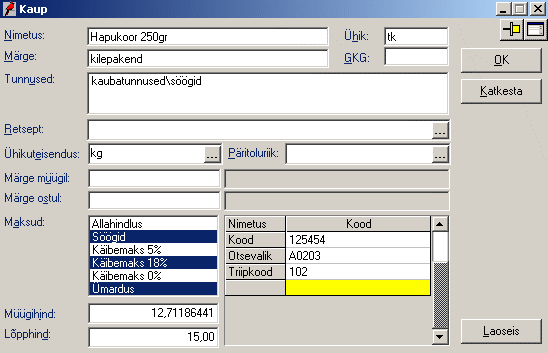
Sõltuvalt Kardinali versioonist, esineb kahte tüüpi kaubakaarte. Kuni versioonini 1.37 (kaasa arvatud) on kogu informatsioon paigutatud ühele lehele:
Alates versioonist 1.38 on kaubakaardil juba rohkem informatsiooni ja see on oma sisu poolest jaotatud erinevatele lehtedele:
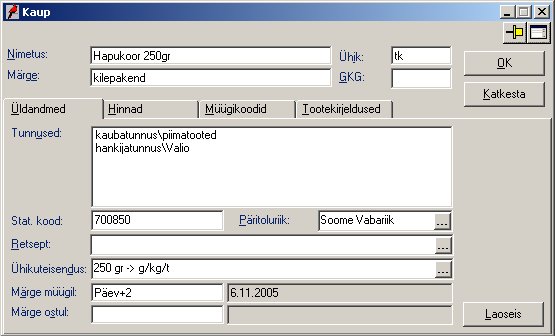
Kuna uue kujundusega kaubakaart sisaldab kõike seda informatsiooni, mis oli ka varem, siis võtame väljade kirjeldamisel aluseks uue kaubakaardi.
Akna päises asuvad väljad:
- Nimetus - kauba nimi, mis trükitakse kõikidele kauba liikumist fikseerivatele dokumentidele
- Ühik - ühik, millega kaupa laos hoitakse
- Märge - vaba tekstiväli, mida saab kasutada kauba kohta lisainfo
sisestamiseks (pole kohustuslik); näidatakse välja kauba kiirotsijas
- GKG - globaalne kaubagrupp, mida kasutatakse vaid globaalse kaardiserveri korral
Aknal on kolm nuppu:
- OK - salvestatakse registrikaardil tehtud muudatused ja suletakse aken.
- Katkesta - katkestab tegelemise kaubaregistrikaardi aknaga. Kui programmi poolt on tuvastatud kasutaja poolt tehtud muudatused, siis enne akna sulgemist küsitakse "Kas salvestada muudatused?". Vastuse "Jah" korral muudatused salvestatakse ja aken suletakse, "Ei" korral aken suletakse ilma salvestamiseta, "Katkesta" korral minnakse sisestusaknasse tagasi.
- Laoseis - näitab kauba laoseisu osakondades, mis kasutajale on
lubatud.
Leht "Üldandmed"
- Tunnused - analüüsi tarbeks ja programmi tööks vajalikud tunnusgrupid: kaubatunnus, tootmistunnus, hankijatunnus, müügitunnus ja/või filtertunnus. Erineva sisuga tunnuseid võib kaubal olla mitu.
Tunnuste märkimiseks tuleb vajutada, kas "Insert" klahvi või viia hiirekursor lahtri kohale ja vajutada hiire parempoolset klahvi. Tekkinud menüüs on kolm valikut: "Uus" (tunnuse lisamine), "Muuda" (tunnuse vahetamine), "Eamalda" (tunnuse eemaldamine).
- Stat. kood- ISO standardile vastav statistilistes aruannetes kasutatav kood; vajalik Intrastati aruannete jaoks
- Päritoluriik- kauba tootja riik, hetkel kasutatakse vaid Intrastati aruandluses. Riigi lisamiseks vajutada, kas "Insert" klahvi või vajutada hiirekursoriga halli kasti peale. Avaneb riikide kiirotsija, kus tuleb teha vastav valik.
- Retsept - kauba tootmiseks kasutatav retsept; kohustuslik, kui tahetakse rakendada automaatset tootmist või koostada automaatselt tootmistellimusi müügitellimustelt.
Retsepti lisamiseks tuleb hallist kastist avada tootmisretsepti kiirotsija, kus tehakse vastav valik. Aknas kuvatakse retseptid, kus kaup, mille pealt mindi retsepti otsima, on tüübiga "toodang". Siia aknasse ei näidata retsepte, millel puudub toodang - programmi jaoks on selline retsept vigane.
- Ühikuteisendus - teistes mõõtühikutes kauba vaatamiseks kasutatav teisenduseeskiri. Ühikuteisenduse lisamiseks tuleb avada ühikuteisenduste kiirotsija, kus tehakse vastav valik.
- Märge müügil - müügiarvele kauba nime järgi sulgudesse trükitav tekst.
Kommentaari kirjutamiseks on kaks võimalust: vaba tekst või matemaatiliselt arvutatav valem, milles kasutatakse konkreetseid muutujaid (päev, kuu, kvartal, aasta). Väljatrüki kuju näidatakse rea passiivses andmeväljas.
Näide: Kui lahtrisse on sisestatud valem "päev+2" ja arve kuupäevaks
on 21.04.05, siis arvele trükitakse (23.04.05):

Märge ostul - ostuarvele trükitav kauba kommentaar; kasutamine
sama, mis eelmises punktis.
Näide: Kui lahtrisse on sisestatud valem "kuu+1" ja arve kuupäevaks
on 21.04.05, siis arvele trükitakse (21.05.05): 
Leht "Hinnad"
Lehel kirjeldatakse kauba hinna arvutamiseks vajalikud maksud ja
esitatakse hinnad kõikides süsteemis defineeritud ja
kasutajale nähtavates hinnakirjades.
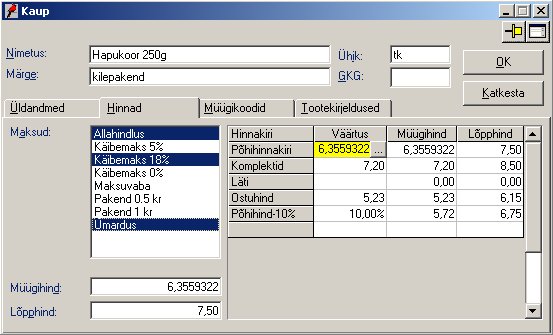
Maksud - kaubale rakenduvad
maksud (käibemaksud, taara, ümardus); maksude nimekirja
lülitatakse ka defineeritud allahindluste tüübid, mis
on esindatud maksuskeemis "Üldine".
Müügihind - kauba
müügihind ilma maksudeta
Lõpphind - kauba
müügihind koos maksudega
NB! Põhihinnana näidatakse kaubakaardil tööjaama seadetes lahtrisse "Müügihinnakiri" määratud hinnakirja hinda!
Hinnakirjade loetelus esitatakse read
kolme numbriga:
Väärtus –
vastavalt sellele, kas tegemist on staatilise või
protsentuaalse hinnakirjaga, esitatakse siin hinnakirja
sissekirjutatud hinda ilma maksudeta või protsenti; antud
näites on hinnakirjad "Põhihinnakiri",
"Komplektid", "Läti" ja "Ostuhind"
staatilised, aga "Põhihind-10%"
protsentuaalne.
Müügihind –
kauba hind ilma maksudeta
Lõpphind –
kauba hind koos maksudega
Kauba põhihinna muutmiseks tuleb maksude all olev hind lihtsalt üle kirjutada. Teiste hindade muutmine käib läbi hinnakirjade tabeli, mis avaneb veerust "Väärtus". Siinkohal peab arvestama asjaoluga, et kui hinnakirjade tabelis muudeti kauba hinda (uue hinna salvestamiseks tuleb vajutada „Värskenda“ nuppu), siis kaubakaardile tagasi tulles ei ole see hind muutunud. Hinna muutumist näeb alles pärast kaubakaardi sulgemist ja taasavamist.
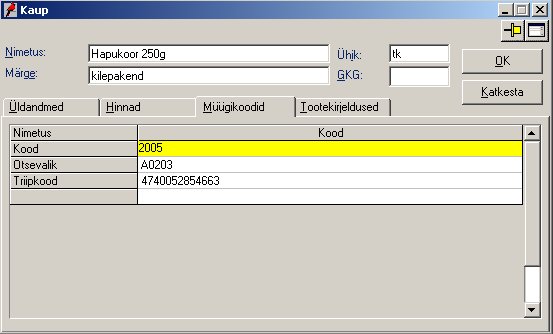
Leht "Müügikoodid"
Lehel kuvatakse ja siin saab sisestada kõiki kauba koode erinevates kooditabelites:
Leht "Tootekirjeldused"
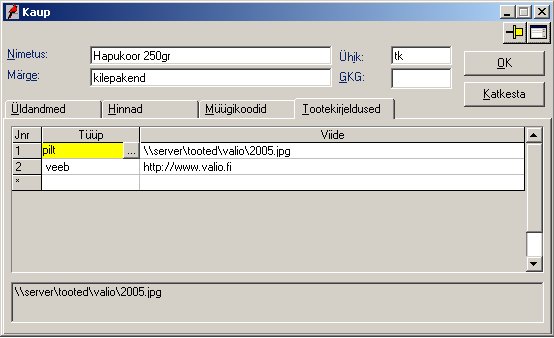
Lehel sisestatakse/kuvatakse kaupa kirjeldavad viited. Viide võib juhatada veebilehele, serveris asuvale failile, jne. Viite tüübid defineeritakse kasutaja enda poolt. Saab seda teha veerust "Tüüp" avaneva kiirotsija "Tootekirjelduste tüübid" abil, või registrite menüüst: Registrid -> Kaubad/teenused -> Tootekirjeldused.
Viide kaubakaardil sisaldab viite tüüpi ja viite sisu. Viite sisu peab olema kirjeldatud täispikkuses. Näiteks tahetakse kaubale lisada pilti ning need pildid asuvad ühes kindlas võrguarvutis. Sellisel juhul ei tohi viide olla kirjeldatud C:\pildid\kaup1.gif, vaid \\server\pildid\kaup1.gif.
Allpool toodud näites on kasutaja loonud kaks erineva tähendusega viite tüüpi, milledest ühte kasutatakse tootja interneti lehekülje avamiseks ja teist toote pildi vaatamiseks.
Akna "Kauba laoseis" kirjeldus
Kaubakaardil
nupule "Laoseis" vajutades avaneb aken "Kauba laoseis":
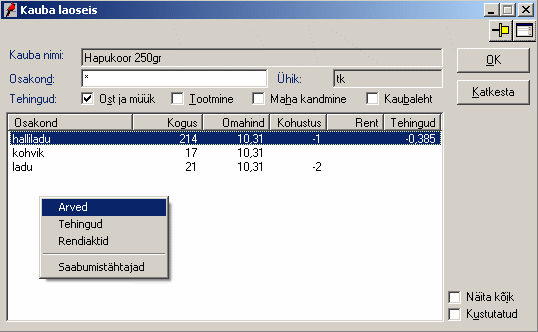
Aken koosneb kahest mõttelisest osast: ülemises pooles
on kiirotsija filtri lahtrid ja alumises otsingu tulemuste aken.
Filtri lahtriteks on:
kauba nimi - ette antud;
osakond - osakonna nime
filter (vaikimisi * , millega näidatakse kõik kasutajale
lubatud laoosakonnad), mida saab muuta;
tehingud - võimalik
täpsustada, milliste dokumenditüüpide tellimuste ja
kohustuste infot näidatakse (ost-müük, tootmine,
mahakandmine, kaubaleht), vaikimisi on vaadeldavateks dokumentideks
ostu- ja müügidokumendid;
ühik - kauba laoühik, ette antud.
Otsingu tulemuste aknasse näidatakse loetelu laoosakondadest. Akna avamisel esitatakse loetelus ainult need osakonnad, kus vastaval kaubal on olemas laoseis. Iga osakonna järel näidatakse:
kogus - kauba kogus
osakonnas, s.o. kauba hetkeseis vaadeldavas osakonnas.
omahind - ühe ühiku
keskmine omahind
kohustus - vaadeldava kauba
kohustus ehk väljastamata kaubad
tehingud - vaadeldava kauba ostu- ja müügitellimused.
Tabelis esitatud koguste ees olevad märgid (+/-) kajastavad planeeritavat laomuutust (sisse/välja). Erandiks on veerg "Kogus", kus negatiivne märk kajastab laojäägi
miinusesse viimist.
Vaikimisi avatakse aken vaid kaubajääki omavate osakondade loetlemisega. Tabeli akna paremas alumises nurgas asuv "Näita kõik" lahtri märgistamine vaatleb ka osakondi, kus kaubajääk puudub. Lahtri "Kustutatud" märgistamine näitab ka laoosakondi, mis on kustutatud.
Hiirega avatavast (parempoolne klahv) hüpikmenüüst saab käivitada valikuid "Arved" ja "Tehingud", millede abil on võimalik vaadelda tabeli vastava reaga seotud
dokumente või tehinguid.
Tehes valiku "Arved" avaneb aken "Kaubakohustus":
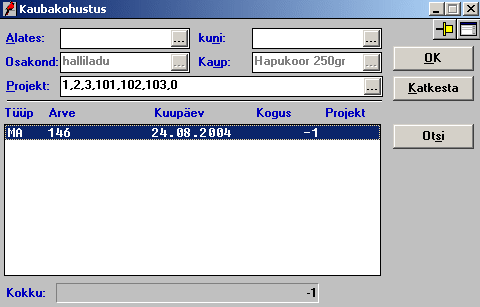
Aknasse kuvatakse kõik väljastatud arved, millel puuduvad saatelehed (kaup on väljastamata). Loetelus esitatav info on: dokumendi tüüp, number, kuupäev, kauba kogus dokumendil ja dokumendi projekt.
NB! Arved võivad esineda loetelus ka mitmekordselt, sest kaup, mis on arvel mitmel real, kuvatakse eraldi ridadena!
Loetelus esitatavaid dokumente on võimalik parema hiireklahviga avanevast menüüst avada kas vaatamiseks (menüüvalik "Näita) või muutmiseks (menüüvalik "Muuda"). Et dokumentide loetelus piirata näidatavate dokumentide hulka, võib seada dokumentide otsimiseks filtreid. Filtreerida on võimalik dokumente vaadeldava perioodi ja projekti järgi.
Avades hüpikmenüüst valiku "Tehingud" avaneb aken "Kaubaga seotud tehingud":
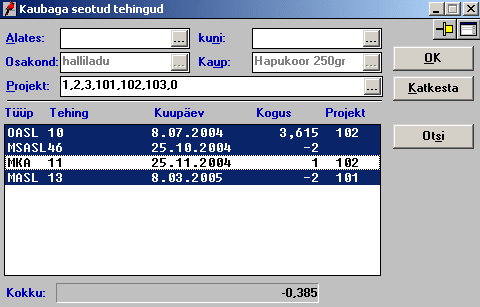
Aknasse kuvatakse kõik antud kauba ostu- ja müügitellimused. Võimalikud toimingud nimetatud aknas on sarnased eelmises punktis kirjeldatule.
|


